Office 2010 テクニカルプレビュー版(日本語)を使ってみました No1

H22.1.1投稿、ベータ版に関する情報はこちらから
この情報はテクニカルプレビュー版ですので、製品版とは仕様が異なる場合があります。

次世代の「Microsoft Office 2010」日本語版のテクニカルプレビュー版の案内が届いていてダウンロードしたのは良いですが、招待された方だけの限定のようで、紹介記事を作るために参考にする情報も少なかったです。
先日書いた「セキュリティ&プログラミングキャンプ」には6倍くらいの倍率で見事落選したし、普通の懸賞系でも全くといって運がない自分が、新ソフトというところで運を発揮したみたいです。

PowerPoint 2010テクニカルプレビュー版 起動画面

説明のビデオありましたが、英語でよく分かりません・・・

とりあえず、ブラウザで実行できることで話題のOffice 2010はまだということと、64ビット対応版が出たということが特徴です。
(※Pentium 4 2.8CGHzを使っている以上32ビット版の話題のみとなります。ご了承下さい。)
動作環境を見てみると、CPUは500MHz以上、メモリは256MBと思ったより控えめでした。

右のように、各ソフトの起動画面が新しくなり、キャンセルを押すと起動中でも中止することが出来るようになりました。
個人的には、起動速度に不満がないOfficeよりもAdobeのソフトにつけて欲しいと思った機能です。

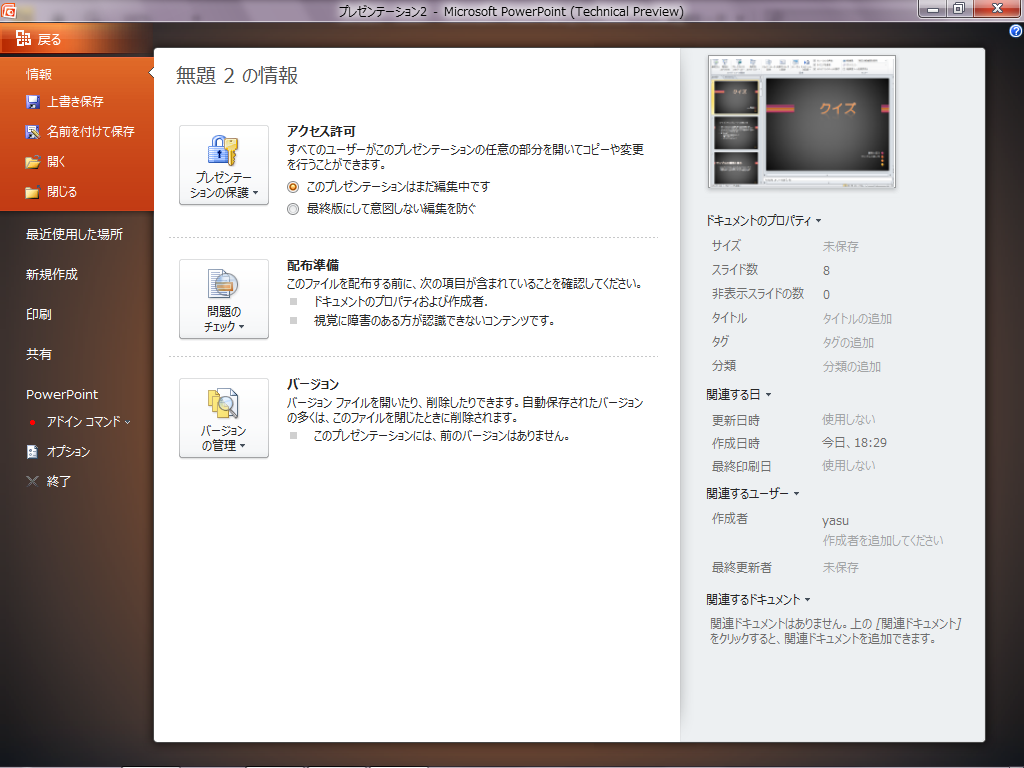
PowerPoint 2010テクニカルプレビュー版 Officeボタンの画面変更

今回検証のためにインストールしたのは、Word 2010Excel 2010PowerPoint 2010Publisher 2010Access 2010Office IME 2010です。
Outlook 2010、OneNote 2010はインストールしていません。

従来の「ファイル」メニューに相当したOfficeボタンを押したときの画面がOffice 2007から変化しました。

そのメニューからテンプレートの選択や印刷の設定から実行できるなど、別の画面を開かずとも操作をできるようになりました。
ただ、未完成ですのでオンラインでもテンプレートの数が少なかったです。

Windows 7上で実行しているからだけなのかもしれませんが、メニューもリボンもClearTypeの適用されたフォントに変更されています。XPはどうなのかは知りません。

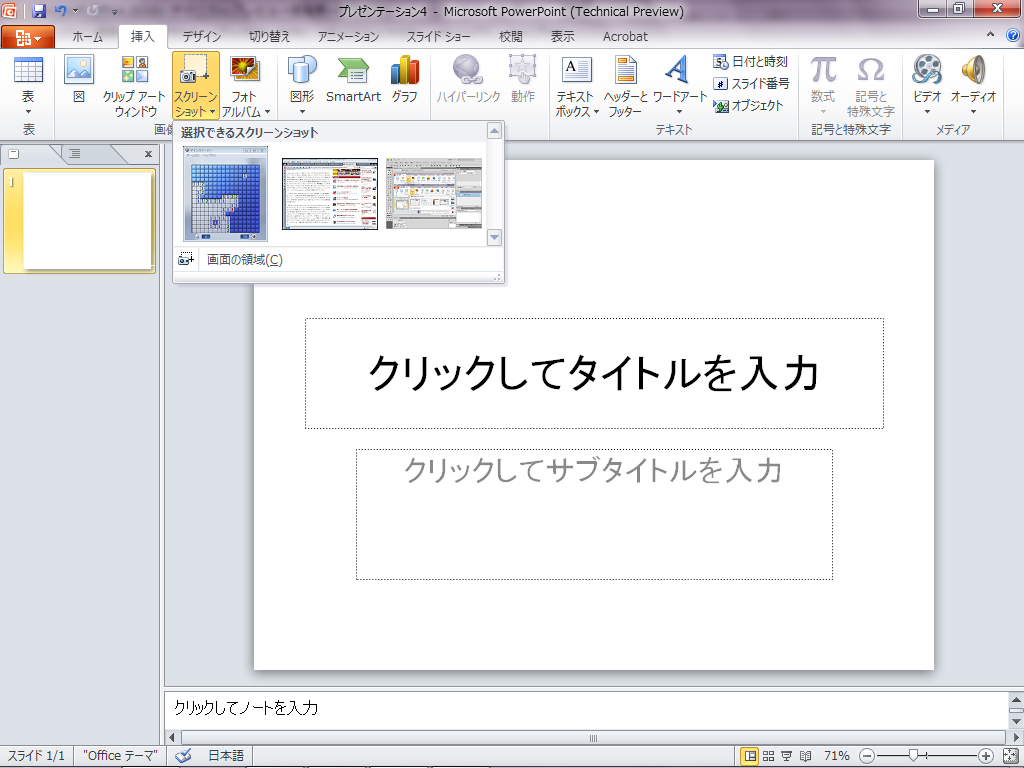
PowerPoint 2010テクニカルプレビュー版 スクリーンショットの挿入

このブログを含みますが、従来文章にスクリーンショットを貼る場合は、

  • 「Print Screen」キー(Altキーと併用する場合あり)を押して画像をクリップボードに保存して
  • ペイントなどのソフトに貼り付けて保存して(直接貼れるソフトもあるが容量が減らせない場合がある)
  • そのファイルを文章内に貼り付ける

という作業が必要でしたが、「挿入」の図→スクリーンショットから特定のウインドウだけ簡単に貼り付けることができます。
画面の一部分だけという選択もできました。

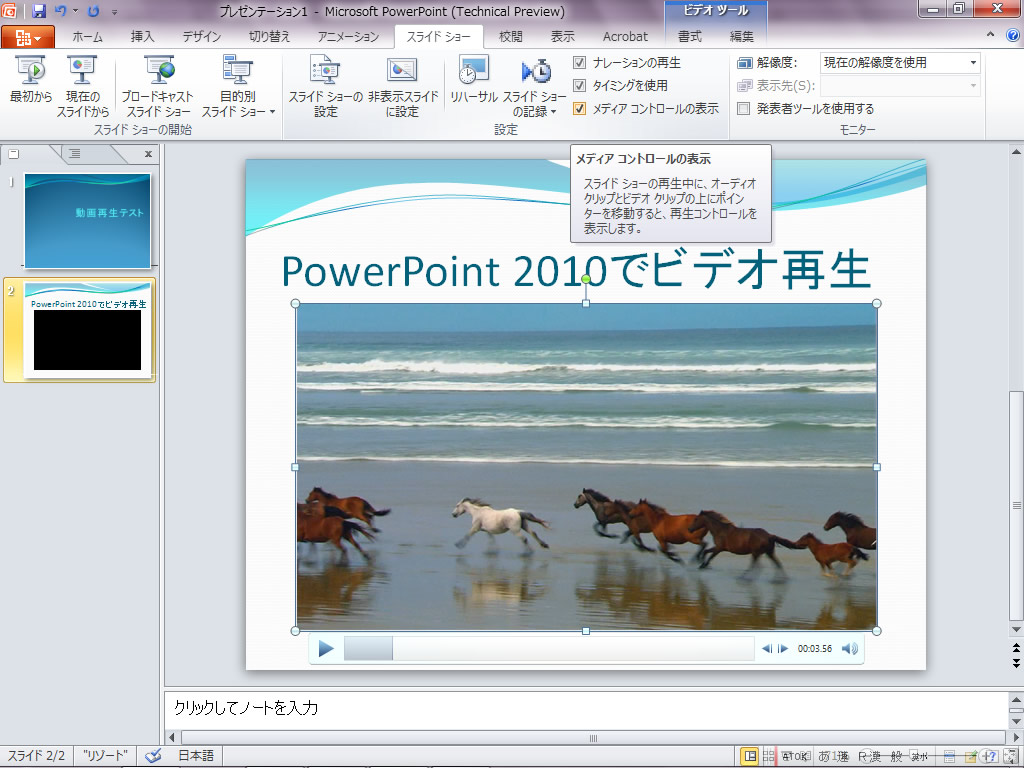
PowerPoint 2010テクニカルプレビュー版 ビデオのコントロールが可能になった

プレゼンテーションは特に、ソフト内でのアニメーション効果だけではなく、動画が必要になるときもあるでしょう。
以前のバージョンから、プレゼンテーション内に動画を貼ることは可能でしたが、今回からはプレゼン画面でコントロール画面が表示されて、必要なときに一時停止したり出来るようになりました。

また、動画対応形式もXP上の2007のASF、WMV、MPEG、AVIだけだったのが、
2010ではMOV(QuickTime必要なのかは不明)、MP4(携帯動画の3gp、3g2)、MPEG-2、SWF(パワーポイント内部でFlashPlayerを実行)
とかなりたくさん増えています。
なお、3g2は映像は再生できましたが音声がおかしかったです。(QuickTime Playerでは正しく再生できる)


Officeの特集は続編があるかはわかりませんが一応続くかもしれません。

Vector AWARD 2009

Vector AWARD 2009が7月13日にスタートしました。
オンラインソフトをダウンロードするときにお世話になっている、「Vector」の創業20周年記念で人気のあるソフトに投票するイベントです。

Vector Award 2009 最優秀ダウンロードソフト決定戦!

これをきっかけに「Vアップ通知」というサービスを使っているので、今までどんなソフトをダウンロードしたかを調べてみました。

ころころバトル/ころマップ/ころころタウン

ころころタウン 記録が残っている中で一番最初にダウンロードしたゲームです。
バトルとマップは今は無きNEC PC-9821 Ce2で動かしていたWindows 3.1対応ゲームで、タウンはXPでも動かすことが出来ます。どちらも同じ作者(はにまる さん)なのでまとめてあります。

現在どこを調べてもダウンロードすることは出来ませんが(窓の社で少しだけ紹介があります)、7年前の夏休みにダウンロードしたことになっています。

現物がないので詳しくは分かりませんが、インターネットで知ったのではなくて、とある雑誌の付属フロッピーに入っていた物で、Vectorでころマップで地図をカスタマイズできる最新版のころころバトルをダウンロードできるということでダウンロードしていました。

g_synth

こんなのダウンロードしたっけ?ってソフトです。
CPUではなくGPUを利用して、MIDIファイルを再生するソフトです。
もしかしたら、以前はグラフィック性能が悪くて、ハードウェア的に動作しなかったのかもしれません。
機能は少ないですが、音色が少し昔のPC-9821のDOSでやっていたゲームに似ている感じでした。

西瓜 Studio

このソフトは個人的にかなり思い出のあるゲーム開発ソフトです。
僕が一番最初にWindows XP向けゲームを作れるようになったのがこれです。
現在は公式サイト自体が閉鎖されていて、機能が向上したバージョン0.5のベータ版?があった気がしましたが現在は入手できません。


マイクロソフト社より案内が届いて、日本語版のOffice 2010のテクニカルプレビュー版をダウンロードしました。
Windows 7環境にインストールしたので、後日特集予定です。

セキュリティ&プログラミングキャンプ2009

お久しぶりです。

生徒会役員選挙で、無事に風紀部長に当選できたのは良いですが、その後いろいろ校内でもパソコンで有名なせいか、生徒会関係の文章の用事を任されてしまって、帰ってからはブログ更新ではなくてワープロソフトや表計算ソフトを開くという日々でした。
初の生徒会通信も、金曜日までに全員から自己紹介原稿をもらって土日を使って家で作って月曜の朝に提出するなど、大忙しでした。

それに、昨年の「U-20プログラミングコンテスト」の案内に続いて今年は、「セキュリティ&プログラミングキャンプ2009」の案内用紙が届いて、申し込むために準備をしていてさらに更新が出来なくなっていました。

さらに明日から一週間テストで、本来は更新すべきではありませんが、1ヶ月も更新しないのはどうかと思い久しぶりに更新します。

セキュリティ&プログラミングキャンプの申し込みは昨日メールで行いましたが、合計60人が定員なので審査が行われて、今週末にもメールで届くようです。

行けたとしたら、8月12日(水)~16日(日)の四泊五日丸々千葉県の方まで行ってきます。

プログラミング系とセキュリティ系のふたつの分野から選択になっていますが、
プログラミング系はよく考えたら基本情報技術者を言語じゃなくて表計算で合格した身だし、Linuxなんて、今年になってから使い始めたし・・・
ということでセキュリティコースです。


今年は何故、U-20プログラミングコンテストの案内じゃないのか調べてみたら、今年から事務局が変更になったからのようです。

Safari 4の文字化け+Windows 7で動作しないソフト

先日公開されたSafari 4をWindows XPにインストールしたのですが、なんと日本語が文字化けしてしまいました。

[H21.6.10] Safari 4 文字化けしたブログ

Safari 4 on XP 文字化けした状態のブログ

[H21.6.10] Safari 4 文字化けが直ったブログスクリーンショット

文字化けが解決した状態

調べてみると、ベータ版の時から確認されている問題のようで、ネットで探せばどうにかなります。

エラー画面をスクリーンショットにしたのですが、現在更新している環境がWindows 7なので、設定方法は割愛させていただきます。


Windows 7 で動作しない・制限があるソフト

以下は32bit版での動作状況です、64bitでは異なる可能性があります。

  • IBMホームページビルダー 13(12以下も同じらしい)
    ちなみに、クリーンインストールしてネットを外した状態で、何も更新をインストールしなかった場合は動作するという情報を見かけましたが未確認です。

    補足(H21.12.30):
    最新版の14で対応しましたし、旧製品も13.0.4.0、12.0.5.0で対応しました
    ダウンロード http://www-06.ibm.com/software/jp/internet/hpb/down/
  • Windows Virtual PC (Windows Modeも)
    仮想化機能をサポートしていないCPU・BIOSでは起動自体が拒否されてしまいます。

    このパソコンは、Pentium 4 2.8C GHz(Northwood)ですので起動できませんでした。
    OS自体は比較的古いPCでもちゃんと動作しますが、これは動作しません。

    補足 2010年3月に公開された更新を適用することにより、CPUによらず実行できるようになりました。

  • Microsoft Virtual PC 2007 SP1
    最新版が無理なら、2007でも良いのではないかと思いインストールしましたが、「このプログラムは互換性の問題のためブロックされています。」と表示され、実行すら出来ませんでした。
  • T98-vmm
    他のAnex86、T98-Nextは動作確認できましたが、これだけは無理でした。
    実用的なソフトではありませんので他と比べて影響は少ないです。

ちなみに、Windows 3.1で動作する物も、Anex86なんて使わなくても動く物は動きました。もちろんゲーム系だけでしたが
VBRJP200.DLLが必要な物もちゃんと入れたらWindows 7で動きます。
64bit環境では出来ないという話を聞きますので、自分の環境が 64ビットになる前に確認しておきました。


Windows Live プロフィールの名前が本名だったので変更しました。

基本情報技術者…合格しました

基本情報技術者の合格証書
基本情報技術者の合格証書

インフルエンザの記事を書いた後、他の所では活動していてこのブログも更新したつもりでいましたが、更新していませんでした。

最近ブログの更新を放置していたことをお詫びします。

さて、四月に鳥取環境大学で受けた「基本情報技術者試験」の合格証書がこの前やっと届きました。
本当はテスト期間中にネット上で合格発表があったときに更新すべきだったのでしょうが、忘れていました。

情報処理推進機構:情報処理技術者試験」のサイトに統計情報として色々と紹介されているのですが、自分って(写真で分かりますが)17歳に入るのは分かりますが、兵庫県在住なのに鳥取県で受験(よほど近い)した場合は、兵庫県にカウントされるのか鳥取県にカウントされるのか分かりません。

まぁどちらにしても、今回この試験に合格した高校生は兵庫も鳥取も10人以下です。


知っている人では受けていませんが、今回からスタートしたITパスポート試験は、年齢別に見ると17歳の高校生が一番多く受験していたみたいです。

・・・それに、「このたびITパスポート試験が開始されたことを機に、合格者に対して”ITパスポート”を発行(有料)することといたしました。」
のように、この試験を受けていれば記念のカードがもらえるそうです。1000円ですが・・・