追記
2026年7月に Google 日本語入力自体も ARM に対応しました。詳細は下記の記事をご確認ください。
2026年2月、Google 日本語入力の最新の安定版「3.33.6088.x」がリリースされました。
Apple Silicon の Mac 端末では、これまでは Rosetta 2 を使用して利用はできていたものの、このバージョンからネイティブで動作するようになりました。
その一方で、Windows は現時点では ARM 環境に Google 日本語入力をインストールすることはできません。
仮に強引にインストールできたとしても ARM64 のソフトウェアには日本語入力ができません。
そこで本記事では、Google 日本語入力のオープンソース版である「Mozc」を ARM Windows で使用する方法を紹介します。
Mozc について
Mozc は、Google 日本語入力のオープンソース版です。
以前も Windows における Mozc の利用については記事にしたことがあります。
当時は、自前でビルド環境を整える必要がありましたが、現在はビルド済みの MSI パッケージをダウンロードすることができ、簡単に利用することができます。
利用方法
GitHub Actions でビルド済み MSI ファイルが配布されています。
GitHub のログインは必要で、Mozc のリポジトリの「Actions」の「CI for Windows」を選択します。
その中で最新の「Mozc64_arm64.msi」をダウンロードすればよいです。
以前ダウンロードしたときは「Mozc64_arm64.msi.zip」というファイルでしたが、今日時点で .msi という拡張子のファイルがダウンロードされます。
ただ、これは ZIP ファイルなので、拡張子を変換する等で中に含まれる本物の MSI ファイルを解凍します。
注意点:安定性・自動アップデート
基本的に Google 日本語入力と同じ使い勝手で利用できます。
Google 日本語入力の開発版よりも頻繁にアップデートされているため、不具合等があれば Mozc の Issue に投稿したほうがよいです。
ただし、自分が使っている限りでは不具合に遭遇したことはない認識です。
Google 日本語入力と異なり、自動アップデート機能もないため、最新情報をウォッチしておく必要はあります。
注意点:辞書
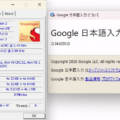
また、辞書については Google 日本語入力のほうが多く、一部変換できない語もあります。
左が Mozc、右が Google 日本語入力です。
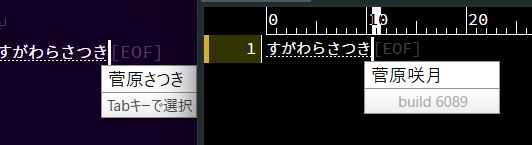
よく使う単語はユーザー辞書を入れておく必要はありますし、必要に応じて報告する手段も提供されています。
まとめ
このブログ記事もすべて Mozc で書いています
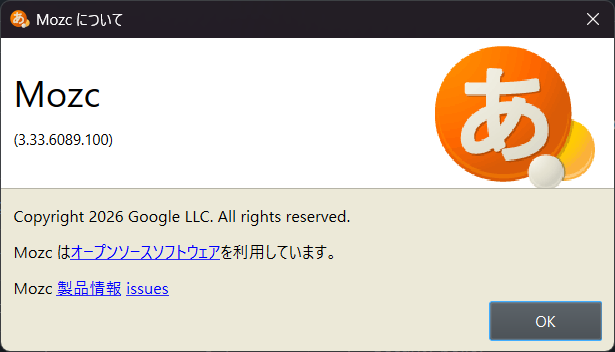
「きょう」や「なう」含めて様々な変換機能が使えるのが Mozc、Google 日本語入力のよいところです。
ARM Windows の環境を3年以上使い続けていますが、徐々にネイティブ対応が進み、より使いやすくなってきたと感じています。