2015/09/02追記:
この記事は Chrome 44 以前の内容です。Chrome 45 では問題なく動作します。
8月19日に Windows 10 Insider Preview 10525 がリリースされました。
しかし、アップグレード後に Chrome が「強制終了しました」と表示されて利用できなくなってしまいます。
![[H27.08.19] Windows 10 10525 Chrome Crash](https://blog.oyasu.info/wp-content/uploads/H27.08.19-Windows-10-10525-Chrome-Crash.png) “Windows 10 Insider Preview 10525 で Google Chrome のクラッシュ解決法” の続きを読む
“Windows 10 Insider Preview 10525 で Google Chrome のクラッシュ解決法” の続きを読む
ほぼ鳥取県出身、東京在住のエンジニアがお送りする日々の出来事や役に立つ情報(=What I know)を紹介するブログ。わったいな(鳥取県の方言ですごいという意味)といってもらえるような記事を更新予定。※本ページはプロモーションが含まれています
2015/09/02追記:
この記事は Chrome 44 以前の内容です。Chrome 45 では問題なく動作します。
8月19日に Windows 10 Insider Preview 10525 がリリースされました。
しかし、アップグレード後に Chrome が「強制終了しました」と表示されて利用できなくなってしまいます。
“Windows 10 Insider Preview 10525 で Google Chrome のクラッシュ解決法” の続きを読む
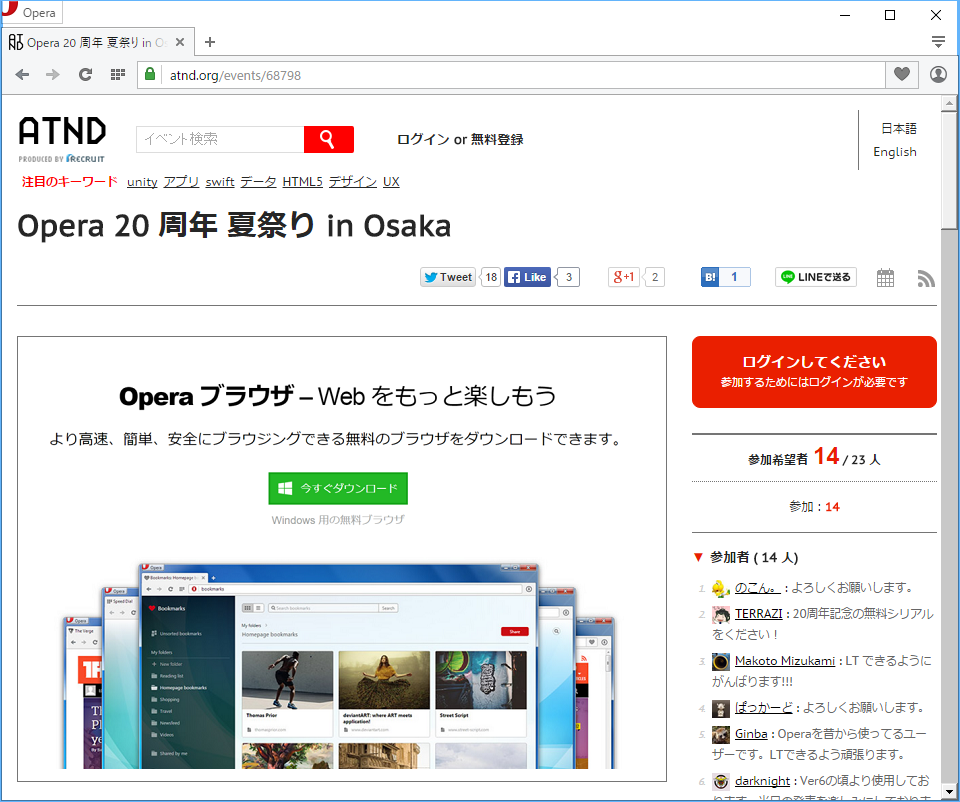
2015/08/24 追記:参加後の記事はこちらです。
8月22日(土)に大阪で行われる「Opera 夏祭り in Osaka」に参加登録しました。
Opera 夏祭り in Osaka が来週末 22日(土)にあります。参加無料ですが事前登録をお願いしております。http://t.co/5B0RGA0Ley
— Opera Software Japan (@opera_jp) August 14, 2015
Opera は今年の8月で20歳になることを記念したイベントのようです。
参加するメリットを紹介したいと思います。
Opera の Twitter アカウント(@opera_jp)の中の人による Opera の20周年に関する発表と、参加者によるライトニングトークが予定されています。
Opera に関して経験豊富なユーザーも参加されるようで、そうした方の話を聞ける貴重な機会です。
イベントの方は、興味があるが Opera を使ったことが無い方もOKということなので、ご安心ください。

Windows 10 に更新後、Google Chrome や同じエンジンを使う Opera・Vivaldi で、タッチパネルでの操作ができないという問題が報告されています。
Windows 8.1 から #Windows10 へアップグレードした #Opera でタッチスクリーンが効かないのは既知の問題として検討中です。
— Opera Software Japan (@opera_jp) August 5, 2015
私が利用しているパソコンでも、動作するときとしないときがあるようです。
ただ、以前の Windows 10 のプレビュー版では動作していたように思います。(毎回タッチ操作をしていたわけではありませんが)
解決法は、試験運用機能のタッチ イベントを有効にするを自動設定から有効に変更するだけです。
chrome://flags/#touch-events
Chrome も Opera も Vivaldi も上記のリンクから、直接設定項目に移動できます。
ポータブル版を除き、タッチパネルを利用している PC であれば常に「有効」にしておいても良さそうですね。
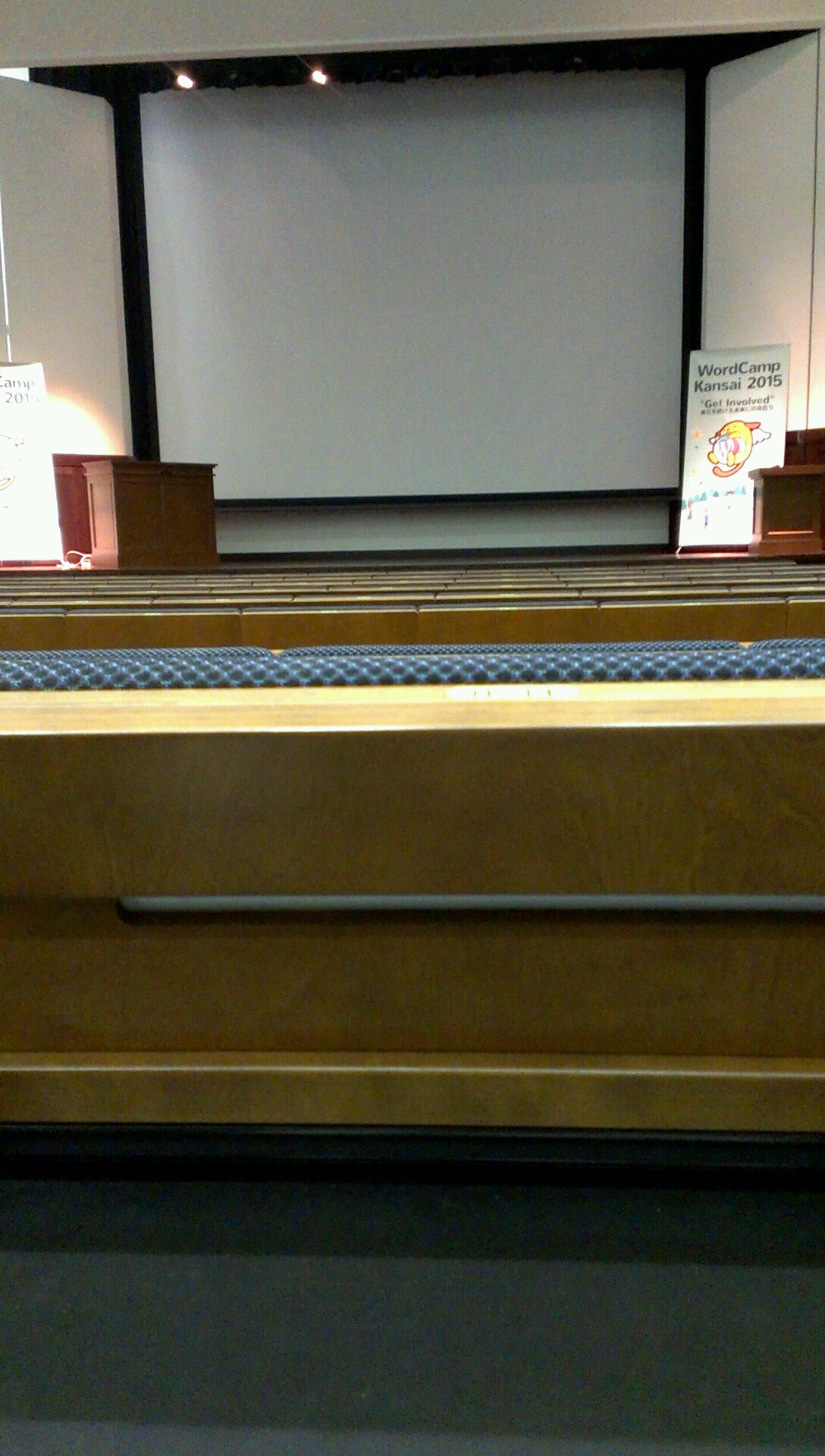
大阪大学豊中キャンパス 大阪大学会館で行われた、「WordCamp Kansai 2015 “Get Involved” 進化を続ける未来に出会おう」に参加しました。
その前に、検索で初めて来る方もいるので簡単に自己紹介をしておきます。
10時スタートですが、11時45分のセッションを目指して出発しました。が…
JR神戸線・塚本駅で人身事故、運転見合わせ http://t.co/OvYoGv8B0U
— 朝日新聞(asahi shimbun) (@asahi) July 25, 2015
新快速列車に40分閉じ込められてしまいました。
大阪駅から阪急電車に乗り換えて最寄り駅である石橋駅へ。
石橋駅から会場までは、WordCamp 公式ブログの写真付きの説明で予習していたため、スムーズにたどり着きました。
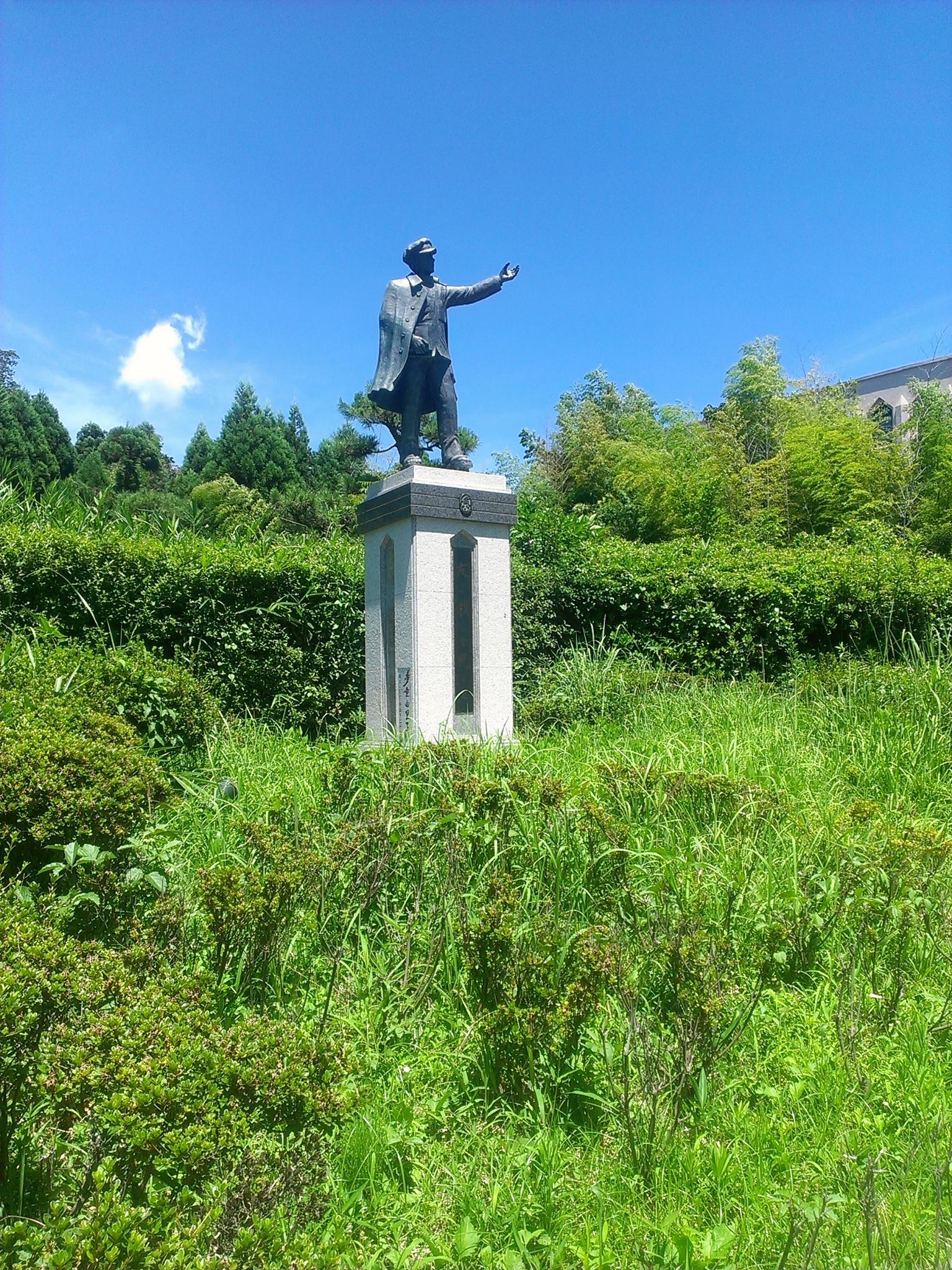
12:30頃に到着し、昼食休憩の時間でした。
参加者には、無料でペットボトル飲料・おにぎり・菓子パンの提供がありました。
おにぎりは全て大学生協のものでしたし、ペットボトルのお茶は大学生協のものでした。
セッション講堂はこんな感じでした。
写真では分かりにくいですが、前からテーブルが出せるシステムでした。
私は13:30~最後までセッションを聞いていました。
まだ、公式サイトの方でもスライドのまとめが紹介されていないので、自分が見ていない分のスライドもここで紹介します。
スライドにコメントをつけていますが、認識に誤りがあるかもしれません。
ここから参加しました。
14~16ページの会場アンケートで、お仕事で作成している人の参加が多いんだなと感じました。
テーマはどうあるべきかという話で、プラグインの領域との違いについて説明されていました。
理想だけではなく、「とはいえ」という事情も説明されていていました。
WordPress の Wikipedia 的存在である、WordPress Codex の話です。
英語のドキュメントは世界中の人が更新できるが、日本語は日本人しか更新しない。それでこの情報量はすごいというような話をされていました。
日本語の Codex は子供用のプール
英語の Codex は競技用のプール
という例えは、他のドキュメントでもいえることでとても納得できました。
従来の開発手法でのトラブル(自分で書いた仕様を忘れた・うっかり動かないコードでアップしてしまった)とそれをどのように改善したかという話でした。
「継続的インテグレーション」や「テスト駆動開発」という言葉も最近よく聞くようになりましたが、これについての理解も深められました。
WP-CLI も名前や機能は知っていましたが、こういうときにも使うんだなと思いました。
オープンデータの名前は知っており、東京メトロのオープンデータコンテストにも関心はありました(実際は応募せず)
どういうデータなのか、それに関する政府などの取り組みも理解が深まりました。
スライドを公開しました。WordCamp Kansai 2015 『ハイパフォーマンスWordPress』#wck2015http://t.co/ICfGyo6MJQ
— Kengyu Nakamura (@kengyu_n) July 26, 2015
このブログも WordPress で運営していますが、ページを開く速度が… と思うときがあります。
(月額500円のサービスに多くを求めるなというところですが)
将来的に自分で PHP や MySQL を設定した際に活用できそうな高速化の話もありますが、翻訳キャッシュは全く気づきませんでした。
多言語対応という話だけでなく、ITスタッフが少ない・導入後の予算が少ないという環境で大切になってくる「メンテフリー」の考え方も理解できました。
様々な情報を仕入れたり、信頼できるパートナーを探すという意味で、コミュニティを活用するというのは、聞けて納得しました。
スライド中で説明があったのかもしれませんが、WP Multibyte Patch 作者だということは後で知りました。
英語圏での開発されているプログラムだと、言語別機能があるといってもその重要性を理解していないこともあるというのは、最近他のプロダクトに関わるようになって共感する部分がありました。
参加していないのですが、一応紹介しておきます。
http://www.slideshare.net/kurudrive/wordcampkansai-2015
地域活動におけるソーシャルの活用
順番がよく分からなかったので、適当に貼っておきます。
今日LTしたぼっちです。スライドはこちらhttps://t.co/EjxTHSUOIC #wck2015
— コンチ (@maki_saki) July 26, 2015
Chrome 44 に更新すると、調子悪くなったというウェブページがあると Chrome のフォーラムに投稿され、その原因を調べてみると WooCommerce が原因だったということで初めて知りました。
参考:Mac版のChromeだけCSSが読み込まれてないような表示になる
ファーストサーバーの方の発表だそうです。
「WordPress」といっても、コアやプラグイン、テーマー、サーバー、セキュリティ、サイトの運営と多くの分野があります。
自分が知らなかった分野の話も話において行かれることなく、どういう問題があってどのような改善を行っているかなど理解することができました。
自分の反省点ですが、懇親会ではもう少し自分から話しかけることができたら良かったなと思いました。
他の参加者と違って、学生なので宣伝することもないのですが、いろいろとお話を聞けるいいチャンスなのでもっと活かしたいです。
懇親会にも参加し、一日目の帰りのこと。
JR東加古川駅で人身事故 ダイヤに乱れ: JR西日本によると、25日午後8時50分すぎ、加古川市のJ… 【神戸新聞】 http://t.co/MOJlJFMg85
— 神戸新聞 (@kobeshinbun) July 25, 2015
一日に2回も人身事故の影響を受けるとは。
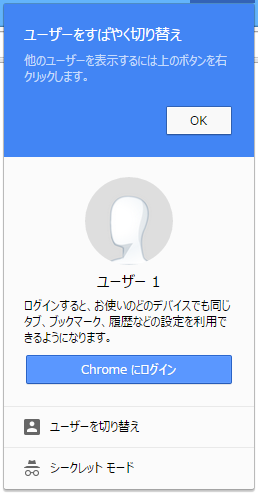
Google Chrome 44 では、ユーザーの切り替えに使用するアバターメニューの設定が変更され、試験運用機能(chrome://flags)では変更できなくなりました。
以前、Chrome 39 がリリースしたときに更新したこの記事は、 Chrome 43 まで有効な情報となってしまいました。
インターネット上には、起動オプションを追加することで従来のメニューに戻す方法が多く紹介されていますが、今回は「新しいユーザーメニューを有効にしたまま」
する方法を紹介したいと思います。